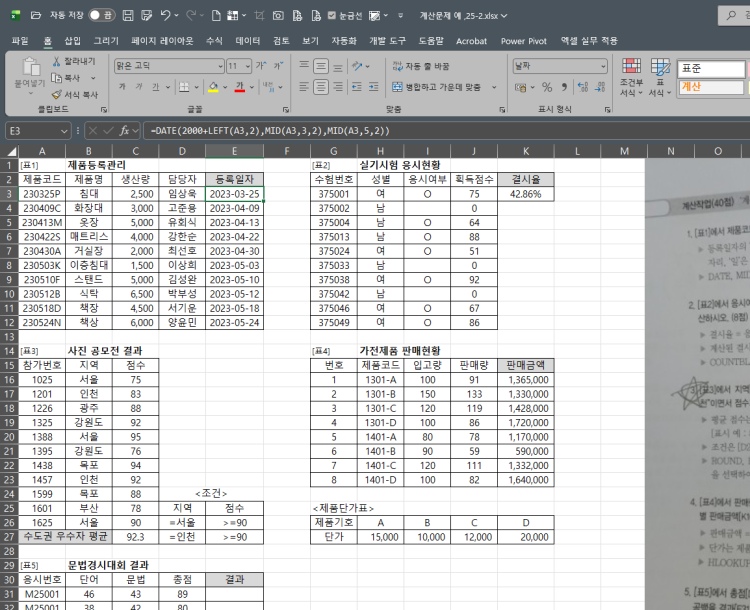
엑셀 불참 찾기 수식
사진처럼 전체 명단에서 참석자 입력시 불참 인원 이름이 자동으로 나오게 하려면 수식이 궁금해요엑셀 2019입니다
사진처럼 전체 명단에서 참석자 입력시 불참 인원 이름이 자동으로 나오게 하려면 수식이 궁금해요엑셀 2019입니다
안녕하세요! 엑셀 불참 찾기 수식에 대해 알려드리겠습니다.
엑셀 2019에서 전체 명단에서 참석자를 입력할 때, 불참자 이름을 자동으로 표시하려면 다음과 같은 방법을 사용할 수 있습니다. 여기서는 이름이 A2:A100에 있고, 참석 여부가 B2:B100에 입력되어 있다고 가정하겠습니다. 참석자는 "여", 불참자는 "불참" 또는 빈칸으로 표시하는 방식입니다.
1. 먼저, 참석 여부를 입력하는 셀(B2:B100)에 "여" 또는 "불참"을 입력하세요.
2. 불참자 이름을 별도로 표시하려면, 다른 셀(예: D2)에 아래 수식을 입력하세요.
이 수식은 A열의 이름이 있고, B열에서 "불참"인 경우 이름을 추출하는 배열 수식입니다.
=TEXTJOIN(", ", TRUE, IF(B2:B100="불참", A2:A100, ""))
이 수식을 입력하고, Ctrl + Shift + Enter를 눌러 배열 수식으로 적용하세요(엑셀 2019에서도 가능).
이제 B열에 "불참"이라고 입력된 사람들의 이름이 D2 셀에 모두 쉼표로 구분되어 표시됩니다. 만약 불참자를 각각 다른 셀에 하나씩 나타내고 싶다면, 좀 더 복잡한 배열 수식을 작성하거나 VBA를 사용할 수 있지만, 대개는 TEXTJOIN과 IF의 조합이 충분히 유용합니다.
참석상태를 직접 입력하는 대신 선택 목록을 만들거나, 다른 방법으로도 더욱 편리하게 관리할 수 있습니다.
AI 분석 및 채팅
3/3
로딩이 완료되었습니다. 궁금한 점을 물어보세요!
답변 생성 중...
![[엑셀] 평균 및 건수 함수 안녕하세요.](https://kin-phinf.pstatic.net/20260407_168/1775541896013f8LGg_PNG/image.png?type=w750)