엑셀 숫자+문자 수량 정렬방법
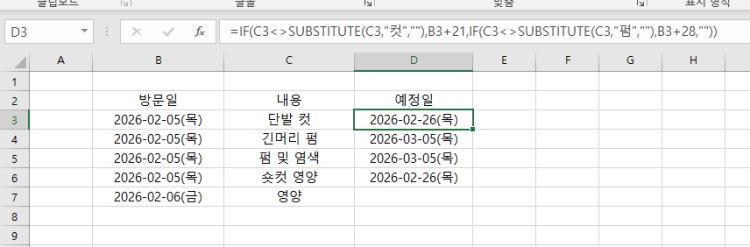
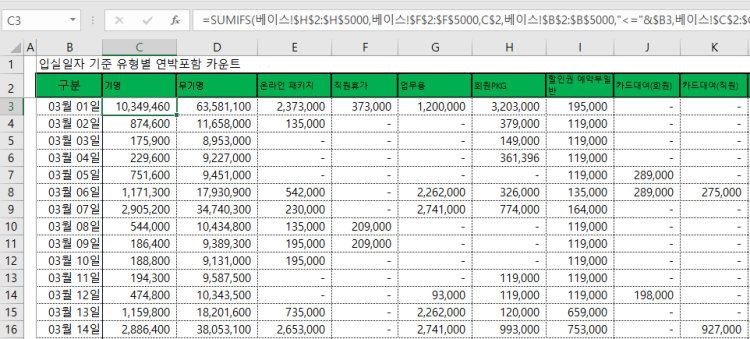
사진과 같이 숫자랑문자 있는 셀 정리하는방법이 있을까요?숫자크기로 정리해야되는데 텍스트 분리하면 옆에 수량이 정리가 안되서요15A큰옷 ,25A 작은옷,50A...,100A..이렇게 정리하고싶어요
사진과 같이 숫자랑문자 있는 셀 정리하는방법이 있을까요?숫자크기로 정리해야되는데 텍스트 분리하면 옆에 수량이 정리가 안되서요15A큰옷 ,25A 작은옷,50A...,100A..이렇게 정리하고싶어요
사진처럼 숫자와 문자가 같이 들어있는 경우에는
엑셀에서 그냥 정렬을 하면 문자 기준으로 정렬이 되기 때문에
원하는 순서대로 정렬이 잘 안 되는 경우가 많습니다.
이럴 때는 숫자 부분만 따로 추출해서 정렬 기준으로 사용하는 방법이 가장 간단합니다.
방법은 다음처럼 해보시면 됩니다.
1. 옆에 새로운 열을 하나 만듭니다.
2. 그 열에 숫자만 추출하는 함수를 넣습니다.
예를 들어 A2 셀에
"100A 큰옷" 같은 값이 있다면
=VALUE(LEFT(A2,FIND("A",A2)-1))
이런 식으로 입력하면 앞에 있는 숫자(100)만 따로 추출됩니다.
3. 그 다음 숫자가 추출된 열을 기준으로 정렬을 하면
15 → 25 → 50 → 100 순서로 깔끔하게 정렬됩니다.
이렇게 하면 기존 데이터나 수량 열은 그대로 유지되면서
숫자 기준으로 정렬할 수 있습니다.
조금이나마 도움이 되었으면 좋겠습니다.
도움 되셨다면 채택 부탁드립니다.
AI 분석 및 채팅
3/3
로딩이 완료되었습니다. 궁금한 점을 물어보세요!
답변 생성 중...